














Contents
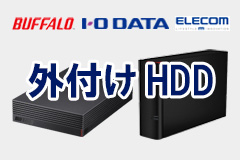
外付けHDDとは?
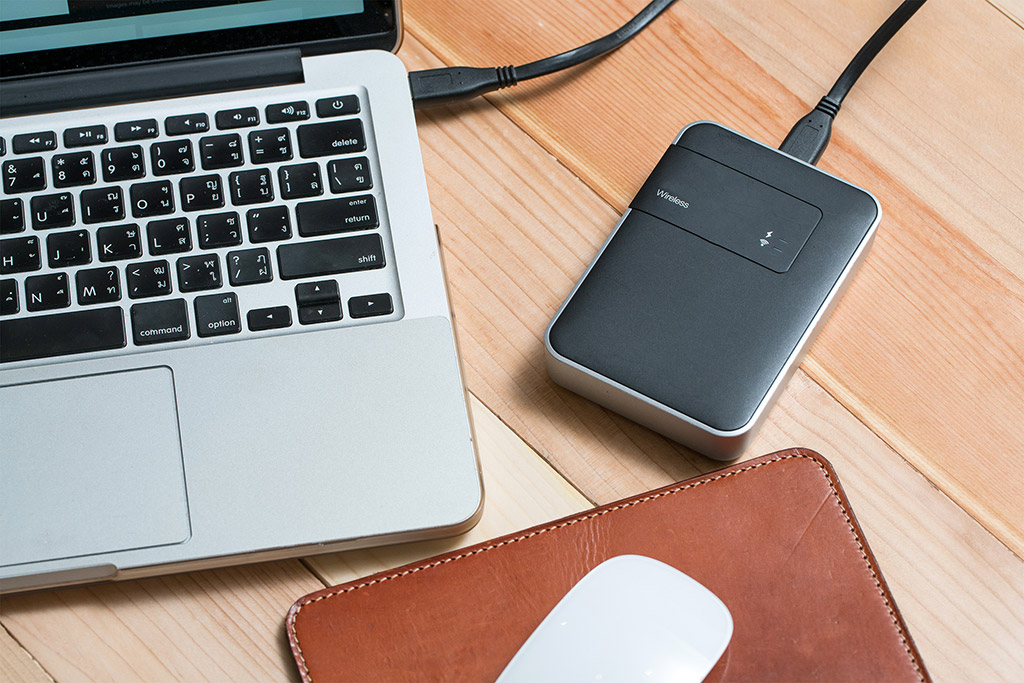
パソコンのHDD(もしくはSSD)の容量が足りなくなった時に、使える容量を手軽に増やせるといったメリットがあります。
大容量化が進んでおり、1TBより小さいものはほとんど店頭で見なくなりました。現在では4TBから8TBのモデルが主流となっています。最近では、10TB以上のモデルも発売されており22TB(2024年6月現在)という超大容量モデルまで発売されています。
また、オフィスや家庭でどっしりと置いて使う「据え置き型」、
軽量・小型で持ち運びしやすい「ポータブルタイプ(ポータブルHDD)」の2タイプが存在します。
使用用途は幅広く、
・パソコンに保存してあった過去のデータのバックアップ
・パソコンやサーバの容量が足りなくなり、増設目的
・自宅と会社など、比較的大きな容量のデータの持ち運び用
・個人的に(もしくはビジネスで)撮影した過去の写真や動画を保存
・テレビ番組の保存用
・Windowsで共有設定を行い、共有サーバとして活用
などビジネス、プライベートを問わず、それぞれ用途で活用されているのではないでしょうか。
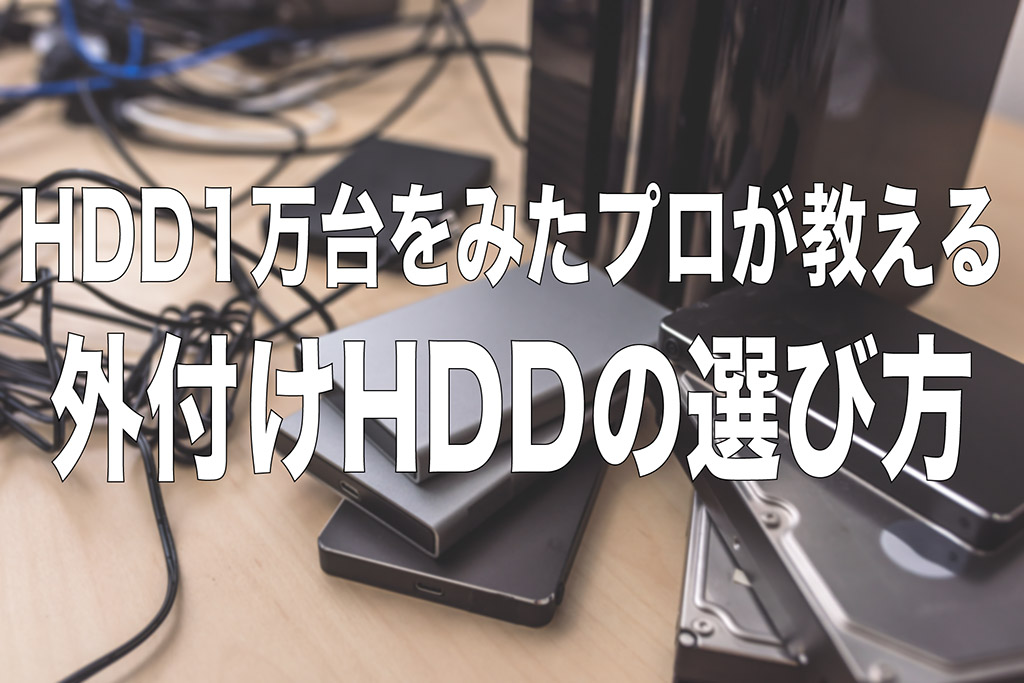
ここからは、HDDを1万台以上診断してきたデータ復旧のプロが外付けHDDの選び方をご紹介いたします。
あわせて読みたい!
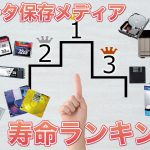
外付けHDDを選ぶ前に、まずは「HDDが他の記録メディアと比べてどれくらい長持ちするのか」を知っておくことが大切です。主要メディアの寿命ランキングはこちら。
記録メディアの寿命ランキング
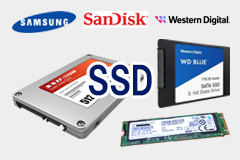
SSDと何が違うの?
最近では「外付けSSD(ポータブルSSD)」も多数発売され、店頭でよく見かけるようになりました。
それでは、これから買うとしたらHDDとSSD、どちらを選ぶべきでしょうか?
HDDとSSD、それぞれの強みを比較してみます。
| 比較対象 | SSD | HDD |
| 省電力・低発熱性 | ○ | |
| 耐衝撃性・耐振動性 | ○ | |
| 省スペース性 | ○ | |
| 静音性 | ○ | |
| アクセス速度 | ○ | |
| 書き換え耐性 | ○ | |
| データの保持期間 | ○ | |
| 耐環境性 | ○ | |
| 障害復旧 | ○ | |
| 容量単価 | ○ | |
| 大容量性 | ○ |
SSDはその構造上、読み書きのたびに素子が劣化します(書き換え耐性、データの保持期間)
また、コストでもSSDよりHDDが優れています(容量単価、大容量性)
一般に、静音性やアクセス速度に優れるSSDはパソコンのOSドライブ向きです。
ただし、「持ち運びたい」「静音にこだわりたい」などの場合は、耐衝撃性・静音性に優れる外付けSSDの購入も、十分に選択肢となります。
リプラス公式オンラインストア【Biz DATA BOX】
外付けHDDの選び方
メーカー各社より様々な外付けハードディスクが販売されています。
デザイン性の高いもの、冷却ファン搭載のもの、コンパクト性を売りにしたものなど、家電量販店やパソコンショップで、様々なメーカーの外付けHDDが並んでいます。
これだけ出回っていると、いざ選ぶとなったら困ってしまいますね。
ここでは外付けHDDを購入する時のポイントを確認していきましょう。
種類を確認する
据え置きタイプ
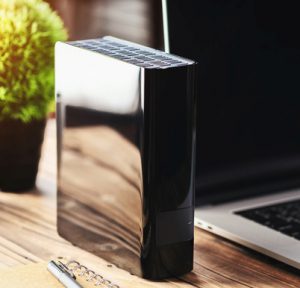 ◎ 容量あたりの値段が安い
◎ 10TB以上といった大容量の製品もある
△ ACアダプターを使って電源に接続する必要がある
△ サイズが大きく置き場所を取る
ポータブルタイプ
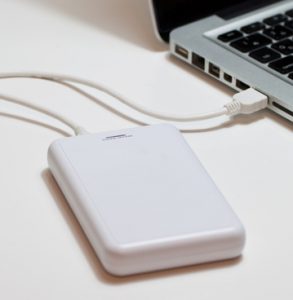 ◎ 軽量、小型で持ち運びしやすい
◎ ケーブルでつなぐだけで使うことができる
△ 給電不足による注意が必要
△ 同じ容量だと据え置きより価格が高い
用途や接続する機器
外付けHDDを購入する場合、どのような用途に使うかが重要になります。
一般的には、「パソコンのデータ保存」「テレビ番組録画に使う」の2つに分類されます。
最近は、外箱に「テレビ録画対応」「テレビ録画用」と表示されている商品もあります。
こういった外付けHDDはパソコンには使えないというわけではなく、据え置き型であればほとんどはテレビ録画とパソコンのデータ保存との両方に対応していますので、そこはシビアに考える必要はありません。
テレビ番組録画に使用する場合、メーカーのホームページで確認できる動作確認済み機器や対応情報が掲載されていますので、購入前のチェックをおすすめします。
また、購入前にメーカーやお店に直接確認するのも有効です。
ただし、注意点があります。
1台の外付けHDDを、「パソコン」と「テレビ」のどちらでも使えるようにはできません。
「パソコンで保存した動画をテレビで見たい」とパソコンで使用していた外付けHDDをテレビに接続しても、ファイルシステムが異なるため、視聴はできません。
フォーマット(初期化)を求められ、よく分からないままフォーマットしてしまい、保存されていたデータが全て消去されてしまった最悪のケースも・・・
接続端子を確認する
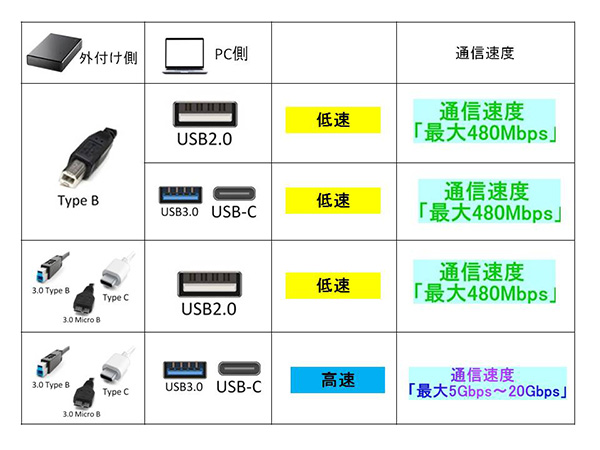
外付けHDDをパソコンなどの機器と接続するためのUSB端子には、機器側、外付けHDD側でそれぞれにいくつかの種類があります。
【パソコンなどの機器側】
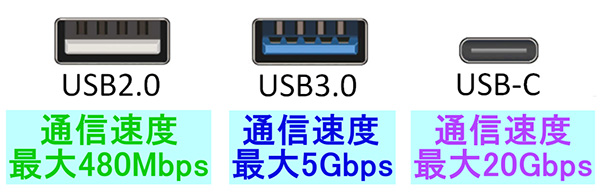
※USB-Cの通信速度は、最大速度に対応した条件で接続した際の値となります
パソコンなどの機器のUSB端子には、上記の図のような「USB2.0」「USB3.0」「USB-C」といったものがあります。主には転送速度の違いで、現行モデルであれば、ほとんどが高速でデータを転送できるUSB3.0(最大5Gbps)に対応しています。USB2.0とUSB3.0を判別できるように一般的には、USB2.0→黒か白、USB3.0→青としていることが多いようです。
最近のノートパソコンには、「USB-C」がついているものがありますが、これはさらに高速でデータを転送することができます。「Thunderbolt 3」「Thunderbolt 4」という通信規格はUSB-Cと同じ端子で、かつUSB3.0の8倍もの転送速度(最大40Gbps)を持っています。これに対応した外付けHDD、パソコンをお使い頂くとより高速な通信環境でデータの保存が可能です。
【外付けHDD側】
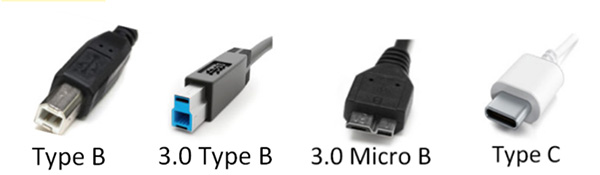
Type B:昔の据え置きタイプによく採用されていました
3.0 Type B:USB3.0対応の据え置きタイプに採用されることが多いです
3.0 Micro B:据え置きタイプ、ポータブルタイプともによく採用されています
Type C:高速でデータ転送できるモデルに採用されています
【USB端子の互換性】
性能を発揮させるためには、適切なケーブルで機器と外付けHDDを接続することが望ましいですが、外付けHDD側が3.0やType Cで機器側がUSB2.0でも変換ケーブルないし変換コネクタで接続することで使用することが可能です。古いパソコンで、USB3.0対応の外付けHDDをUSB3.0に接続しても認識せず、USB2.0の方に接続したら認識できた、というようなこともあるようです(パソコンのUSB3.0ドライバが原因と言われています)
【USB3.1やUSB3.2も存在する!?】
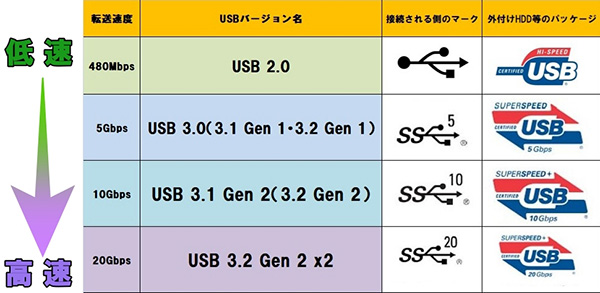
高速通信が可能なUSB3.0には「USB3.1」や「USB3.2」といった、より高速通信が可能な規格が存在します。
「USB3.1」や「USB3.2」の中にも「USB 3.1 Gen 2」や「USB3.2 Gen 2」といった種類に分かれています。
※Genとは
generation(ジェネレーション“次世代”)の略称でUSB3.0の次世代の規格として制定されています
USB3.0よりUSB3.1やUSB3.2の方が高速で通信可能ですが、接続される側(PC等)がその通信規格に対応していないと能力を発揮できないため、注意が必要です
どの通信規格が使えるかは外付けHDDのパッケージや接続される側(PC等)に以下のようなマークがついているので是非確認してみてください
容量を選ぶ
容量は多ければ多いほうがいいように感じるかもしれませんが、大容量の外付けHDDほど価格も高くなります。
オーバースペックな製品を買ってしまっても無駄になりますから、利用用途に合った容量を選んだほうが経済的です。
パソコンなどデータ保存に使用する
現在、最も多いタイプの外付けHDDは4~8TBですが、保存するデータの大半がワードやエクセルなど、ファイル1個あたりの容量が比較的小さいファイルであれば、1~2TBもあれば十分でしょう。
写真や動画を大量に保存したいのであれば、少なくとも2TBはあったほうがベターです。
特に最近は写真も動画も高画質化(=大容量化)し続けており、予算が許すのであれば4TB以上を選択するのもひとつです。
テレビ番組の保存に使用する
見ては消すような撮りためをしない、あるいはビデオカメラで撮影したデータの保存であれば1~2TBあれば事足ります。
撮りためることをする場合は、放送そのままの画質で録画するモードで、1TBであれば「地上デジタル放送:約120時間」「BS:約60時間」「4K:約45時間」くらいが目安となるようです。
機種や録画モードによっては長時間録画ができますので、ご使用の機器の取扱説明書などを見てどれくらいの時間のデータを保存したいかで購入する容量を判断することになります。
参考までに、テレビ番組が保存されているHDDからのデータ復旧は、著作権の関係で行うことはできません。
サポートや保証内容をチェック
メーカーのサポート体制や保証内容もチェックすべきです。
以前は「サポートコールセンターは平日の10:00~17:00のみ」「1年保証」が当たり前でしたが、最近はサポートや保証を手厚くし、アピールポイントにしているメーカーもあります。
・サポートコールセンターは平日、土日OK
・故障の際は3年保証、5年保証
・AIを活用したチャットサポートにより、24時間受付
万が一の故障やトラブルに備え、サポート体制や保証内容もきちんと確認しましょう。
静音性に力を入れている
せっかく買うなら、できるだけ「長く」、そして「静音」で快適な商品も検討すべきです。
【静音モデル】
意外と気になるのがハードディスクの稼働音です。
特に、仕事場や、寝室など、静かさが求められる場所で使用する際は注意が必要です。
静音モデルには、以下の特徴があります。
・ファンレス設計(放熱設計がされているか必ず確認!)
・制振用のゴム足つき(設置用のゴムが付属しているモデル。ゴムで振動を軽減)
あわせて読みたい!
「結局、どこのメーカーが一番壊れにくいの?」と疑問に思った方へ。データ復旧の専門業者が、各メーカーのHDDの傾向と耐久性を徹底的に比較・解説しています。
耐久性の高いハードディスクは?メーカー毎の傾向を専門業者が徹底分析
外付けHDDの選びの落とし穴
ここまで選ぶポイントをお伝えしました。しかし実際購入するとなった時には
「今月は何かと入用だから、とにかく安い外付けHDDを・・・」
「よく分からないから、とにかく大きい容量の外付けHDDにしよう」
「有名なメーカーの製品だから、大丈夫だろう」
ちょっと待ってください
本当にそれで大丈夫ですか?
かけがえのないデータを保存する外付けHDDです。万が一故障した場合、外付けHDDはすぐに買い直せますが、
保存されたデータは、場合によっては二度と戻ってこないこともあります!
これまでに1万台以上のHDDを診断してきたプロの視点から外付けHDD選びの秘訣を教えます!
容量のリスク 大容量HDD程故障のリスクが上がる!?
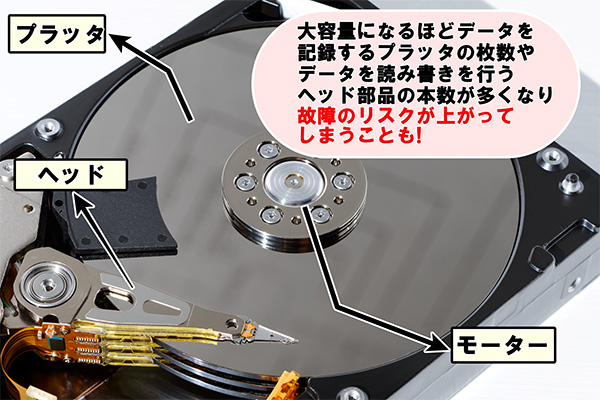
HDDが世の中に出回るようになってから30年近くが経ちますが、基本構造や縦・横・厚みといった大きさはほとんど変わっていません。
昔は40GBや80GBだったものが、今では4TB(4000GB)や8TB(8000GB)と100倍以上、HDD黎明期から考えれば10000倍以上の容量になっているのです。
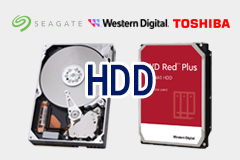
HDDは、モータでプラッタ(記録面)を回転させてヘッドを動かして読み書きする「機械構造」です。プラッタの枚数が多いほどたくさんの情報を記録できますが、HDD自体の大きさが変わらない中で部品を増やすことはそれだけ緻密な構造になります。
ですから必要以上に大容量のHDDは故障のリスクが大きい可能性があります。
○データ量があれば小容量の外付けHDDを複数台使用して分散して保存するのがリスク分散
耐久性とスピードを重視するならポータブルより据え置き
上記のHDDの大きさに関係することですが、同じ容量なら大きさがある据え置きタイプにメリットがあります。
据え置きタイプの方が、ポータブルタイプと比較してアクセス速度が速いと言われています。
内蔵されているHDDには品質がある
外付けHDDに内蔵されているHDDは、HDD製造メーカーから調達をしています。その内蔵HDDには、リーズナブルなものあれば高耐久設計されたものあるのです。
それでもいつかは壊れてしまう
HDDは、「構造上、駆動」しています。どれだけ使用できるかは様々な要因があり一言では言えませんが、沢山のHDDを見てきた経験から、ある日突然障害が発生することの方が多いと言えます。
○万が一のためにしっかりバックアップ
ここがチェックポイント!
HDDから異音が鳴っている場合、内部で部品が接触してデータを破壊し続けている可能性が高く、自力での復旧は非常に危険です。手遅れになる前に、安全にデータを取り出すための業者の選び方を確認してください。
【2026年最新】データ復旧業者おすすめ10選!特徴や価格を比較
ここがチェックポイント!
「今のHDD、買い替えるべき?それともまだ使える?」と迷ったら。プロが教える故障診断の手順で、寿命なのか一時的な不具合なのかを見極めましょう。
突然、HDDが認識しない?症状例・復旧業者選びのポイント
あわせて読みたい!
「特に衝撃を与えていないのに異音がする…」という場合、経年劣化や熱など別の要因が考えられます。HDDが壊れやすい理由と、よくある故障パターンを知っておきましょう。
ハードディスクは壊れるもの?よくある故障原因
高耐久ハードディスク採用の「GUARDIAN+Rシリーズ」
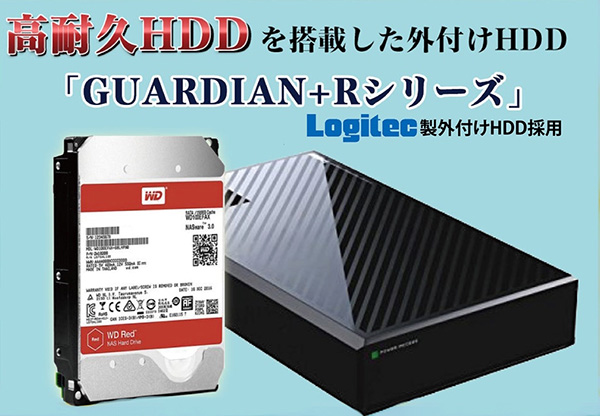
弊社が販売しておりますGUARDIAN+Rシリーズの据え置きタイプである
「USB4T-GUARDIAN+R」(4TB)
「USB2T-GUARDIAN+R」(2TB)
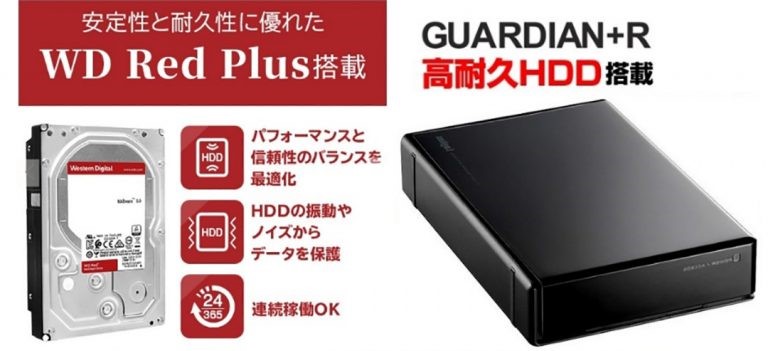
は、Western Digital社の高耐久ハードディスクであるWD Redを搭載したLogitec製の外付けHDDを採用しています。
WD Redは、NAS(ネットワーク接続のHDD)向けに設計されたモデルです。24時間365日連続駆動することを想定しています。そのためパソコンの内蔵HDDで使用されるようなモデルにはないNASware 3.0と3D Active Balance Plusという2つの機能が大いに活躍してくれます。
3D Active Balance Plus:NASのような過酷な環境でノイズや振動から大事なデータ保護してくれる機能
これらの信頼性向上機能や振動・ノイズ対策の機能がWD Redに備わっていることが高い品質につながっているのでしょう。
そこまでの外付けHDDはいらないのでは?とお考えになった方もいるかもしれません。しかし思い出の写真データも、数千万円の取引の機密データも、どちらも「重要なデータ」です。
だからこそ「重要なデータ」を守るために、外付けHDD選びはなんでもいいということではないのです。
しかし、それでも障害が発生してしまう可能性はあります。
GUARDIAN+Rシリーズには、
データ復旧保証:万が一、故障した場合、データ復旧サービスを無料で対応
クラウドへの保存:オプションでクラウド上へのバックアップも可能
など、データを守るため様々なサービスを付加しています。
⇒【特急データ復旧ウィンゲット お問い合わせはこちら】
プロも信頼するおすすめの強い外付けHDD
GUARDIAN+Rシリーズには、WD Redを搭載した外付けHDDのほか、高耐久HDDを搭載したNASがラインナップにございます。
ご使用状況や用途でご提案をさせていただきますのでお気軽にお問い合わせください。