























業務用データの保存用に、ネットワーク経由でファイル共有できる「NAS」を利用されている方も多いのではないでしょうか。NASの中には故障リスクの軽減、安定性向上のために、RAID(レイド)機能が搭載されたものがあります。正しく仕組みを理解することで、大切な業務データをしっかりとバックアップすることができますが、仕組みを十分に理解しないまま運用を続けるとバックアップしていたはずが出来ていなかった・・・そんな悲劇が起きてしまうかもしれません。
全国でデータ復旧を行う弊社では、RAID機能搭載のNASや外付けのデータ復旧のご依頼を多くいただきます。突然の機器トラブルでデータを消失してしまわぬよう、まずはRAIDのメリット、デメリットを押さえておきましょう。
Contents
RAIDとは?
RAIDとは、複数台のHDDを組み合わせることで仮想的な1台のHDDとして運用し、冗長性を向上させる技術です。主に信頼性・可用性の向上を目的として用いられるものです。
バックアップと混同される場合もありますが、RAIDは運用に対しての冗長性を確保するものであって、バックアップとは異なる点に注意が必要です。RAIDの構成によっては、一部のHDDが故障しても稼動を継続できるものもあります。
以下は、代表的なRAID構成とその特徴のまとめです。
それぞれの設定に特徴がありますので、利用用途に合わせて最適な設定を行いましょう。
RAID0(ストライピング)、RAID1(ミラーリング)、RAID5、RAID6、RAID10

RAID構成の「落とし穴」!?
1.RAID構成 RAID0は危険!?
RAID0(ストライピング)とは2台以上のHDDを、1つのHDDとして認識させる手法で、RAIDシステムの中で最も高速化に適した利用方法です。
しかし、RAID0の落とし穴は、故障の確率が高いことです。
理由は、高速でデータを書き込んでいくためHDDへの負担が大きくなります。
例えば、1つのファイルを2台のHDDに分割して保存しているため、2台のHDDのうち1台でも異常が出てしまうと「RAID崩壊」になり、データへのアクセスは出来なくなってしまいます。場合によっては、いかなる手段でも一切データ復旧ができないという致命的な欠点があります。そのためRAID0での運用時には、万が一に備え、必ずバックアップを取る必要があります。
バックアップを取らずに、RAID0で運用するのはやめましょう。
2.NAS購入時の「初期設定」に注意!
「RAID1」対応と謡っている機器中には初期設定が「RAID0」になっているものがあります。知らずにそのままRAID1(ミラーリング)だと思って使用していたこともあります。最初の設置をする際、RAID構成には、ご注意ください。
NAS機器の導入時は、RAID構成をよく確認し、使用するようにしましょう!
NASの最適なRAID構成は?

1.HDD2台での運用 「RAID1」がオススメ!
「RAID1」は別名「ミラーリング」と言い、1台のHDDと同じデータをもう1台に常時書き込みながら運用します。
並列記憶する「RAID0」に比べると書き込み速度は遅くなりますが、どちらか一方のハードディスクが故障しても運用可能な点が最大のポイントです。
2.HDDが4台以上の場合 「RAID5」「RAID6」がオススメ!
※「RAID5」「RAID6」はそれぞれ特徴があるため使用方法に応じて使い分けましょう
「RAID5」は、1台のHDDが故障しても運用が可能なRAID構成です。
使用できるストレージの容量は「RAIDを構成しているHDDの本数からマイナス1本の容量」となります。
※例 1TBのHDD4台の場合→使用容量「3TB」
「RAID6」より使用できるストレージの容量が多いため、耐障害性を持たせつつ、大容量のストレージを使いたい場面に有効なRAID構成です。
しかし、HDDが2台同時に故障してしまうと運用が不可能となりますで、その点は注意が必要です。
「RAID6」 は、2台のHDDが同時に故障しても運用が可能なRAID構成です。
使用できるストレージの容量は「RAIDを構成しているHDDの本数から2本のHDD容量を差し引いた容量」となります。
※例 1TBのHDD4台の場合→使用容量「2TB」
「RAID5」よりストレージの容量は少なくなりますが、何より耐障害性が高く、より強固なリスク対策を構築することができるRAID構成です。
リプラス公式オンラインストア【Biz DATA BOX】
万が一NAS(RAID機器)にトラブルが起きてしまったら?
RAID構成についてご紹介をさせていただきましたが、実際稼動しているNAS本体にトラブルが起きてしまい、データが使えない!取り出せない!という場合はどうしたら良いのでしょうか?
また、内蔵されているHDDにトラブルが起きてしまった時は?
NASの故障が発生した場合、まずは状態を悪化させない為にも以下の2点に気をつけましょう。
1.電源を切る!
NAS本体やHDDにトラブルが起きた際は、電源を切りましょう。
通電をさせているとNAS本体・HDDに負荷をかけ続けることになり、状況を悪化させる事に繋がります。

2.リビルド・初期化をしない!
NAS本体の故障ではなく、HDDのトラブルでRAID構成が壊れてしまった場合、RAID構成を元に戻す「リビルド(再構築)」という機能がNAS(RAID機器)に備わっています。
「リビルド」機能を使うことでRAID構成を回復することができますが、この機能は一歩間違えるとデータを全て消してしまう可能性もありますので行わないようにしましょう。
また、「初期化」も同様にデータを全て消してしまう動作になるにで絶対に行わないようにしましょう。


トラブルが起きたNAS機器からデータを救出するには
NASや内蔵されているHDDにトラブルが起きた際は、いち早くデータ復旧の専門業者に相談しましょう。
業者選びに重要なポイントは3つです。
ポイント1:NAS(RAID機器)のデータ復旧が対応できる
NASのデータ復旧はRAID構成の解析も必要なため非常に特殊な技術を要します。
そのため、NASのデータ復旧ができる専門業者は限られています。
対応可否のチェック方法は、データ復旧専門業者のホームページ掲載されている、対応機器・実績ページなどを確認しください。
ポイント2:緊急の場合、出張での対応が可能
「NASの突然の故障により、翌日までにデータが必要!」
「会社の規定により機器を外に持ち出せない!」
このような緊急の場合、現地で出張データ復旧を対応してくれる業者がオススメです!

ポイント3:セキュリティ対策
セキュリティ対策がなされているかを示す指標として「プライバシーマーク(Pマーク)」・「ISO27001」の認証があります。
・「プライバシーマーク(Pマーク)」とは、事業者が個人情報の取扱いを適切に行う体制等を整備していることを証明しています。
・「ISO27001」とは、セキュリティー対策の国際規格であり、個人情報の取り扱いや保護に関して徹底した取り組みをしている証明となります。
大切なデータを守るためにも、依頼する前にホームページや電話等で確認しましょう。

データ復旧が必要になったら
NAS(RAID機器)にトラブルが発生したら、上記のポイントを押さえて、データ復旧業者をお選びください。
万が一NAS(RAID機器)が故障し、緊急でデータ復旧が必要な場合は
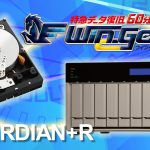
リプラス「特急データ復旧Win-Get!」にお任せください。
⇒【特急データ復旧ウィンゲット お問い合わせはこちら】
QNAP社製高耐久NASを採用した「GUARDIAN+R]
弊社では、データ復旧のサービスだけでなく、今後のバックアップ、二度とデータを失わないように、QNAP社製高耐久NASを採用した「GUARDIAN+R」のサービスも提供しています。
WD製の高耐久のHDDを搭載し、長時間使用の負荷に耐えうる高性能なバックアップ機能を搭載しています。
設定はスタッフが現地にて行うため、機器に詳しくない方、初めてご利用の方でも安心してご利用いただけます。
また、万が一の故障や不具合に備えてデータ復旧の無料サービスも付帯しています。
機器本体やHDDの修理対応も無償です。
あわせてクラウドと連携して自動同期によるオンラインバックアップも可能です。
NASの導入やバックアップ強化をお考えの方は、お気軽にご相談ください!
リプラス公式オンラインストア【Biz DATA BOX】